
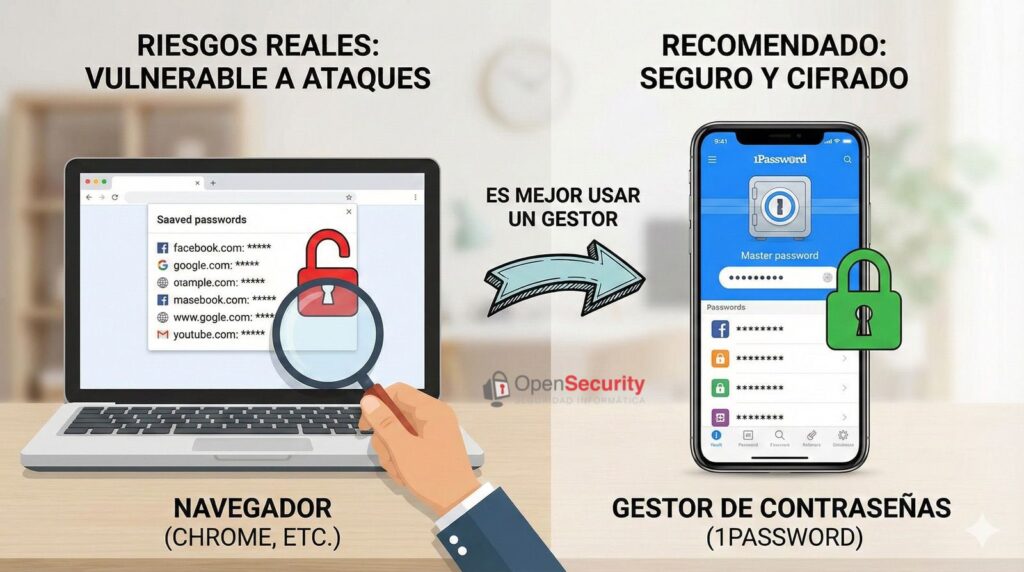
Guardar contraseñas en el navegador es una de esas comodidades que se vuelven hábito sin que nadie lo planifique. Te registras en una web, Chrome (o cualquier otro navegador) pregunta si quieres “guardar la contraseña” y, a partir de ahí, la siguiente visita es un clic. Rápido, práctico y, en apariencia, inocuo.
El problema es que esa comodidad tiene una cara B: el navegador no es un gestor de contraseñas diseñado para resistir ataques, sino una herramienta pensada para navegar. Y cuando el navegador se convierte en tu “caja fuerte”, entran en juego riesgos muy concretos: desde accesos no autorizados si te roban el portátil, hasta malware especializado en robar credenciales.
Por qué el navegador “parece” suficiente… hasta que deja de serlo
Los navegadores modernos han mejorado mucho. En muchos sistemas, las contraseñas se protegen usando mecanismos del sistema operativo (por ejemplo, el llavero del sistema o cifrado ligado a la cuenta). Aun así, el modelo de amenaza es diferente:
- Un navegador está expuesto a extensiones, scripts, sesiones web y un uso continuo.
- Un gestor de contraseñas serio está diseñado como producto de seguridad, con auditorías, aislamiento y controles adicionales.
Dicho de forma simple: no es que el navegador sea “inseguro por defecto”; es que suele ser el eslabón más fácil cuando alguien intenta robar credenciales.
Los 5 riesgos más frecuentes (y más “reales”) al guardar claves en el navegador
1) Acceso físico al equipo: el clásico que sigue funcionando
Si alguien tiene acceso físico a tu ordenador (portátil robado, equipo en oficina, casa compartida, técnico sin supervisión), el navegador puede convertirse en una puerta directa. A veces ni siquiera hace falta “ver” la contraseña: basta con que el navegador autorrellene y la sesión quede abierta o sea fácil reautenticarse.
Lo que lo empeora: perfiles sin contraseña del sistema, equipos sin bloqueo automático, o usuarios que comparten sesión del navegador.
Mitigación mínima: bloqueo de pantalla, contraseña fuerte del sistema, cifrado de disco y exigir autenticación del sistema para autocompletar/mostrar contraseñas.
2) Malware “infostealer”: el ladrón moderno no necesita adivinar nada
Hoy el robo de credenciales rara vez es “alguien adivinando tu clave”. Lo habitual es un infostealer: malware diseñado para extraer datos del navegador (contraseñas guardadas, cookies, tokens de sesión, historial, datos de formularios).
Y aquí viene lo importante: aunque uses 2FA, si el atacante roba cookies o tokens, puede saltarse parte de la protección en algunos servicios (no siempre, pero ocurre).
Cómo entra: descargas falsas, cracks, adjuntos, instaladores “trampa”, o extensiones maliciosas.
Mitigación realista: higiene de software (cero cracks), actualizaciones, EDR/antivirus decente, y reducir al mínimo lo que el navegador guarda.
3) Extensiones: el “plugin” útil que te convierte en objetivo
Las extensiones son una bendición… y una pesadilla. Algunas piden permisos amplios (“leer y cambiar datos en todos los sitios web”), y con eso pueden espiar formularios, inyectar scripts o capturar información sensible.
Incluso extensiones legítimas pueden ser comprometidas, vendidas o actualizadas de forma sospechosa.
Mitigación práctica:
- Instalar solo lo imprescindible.
- Revisar permisos.
- Auditar cada cierto tiempo y borrar lo que no uses.
- Evitar “extensiones de dudosa procedencia”, aunque estén bien posicionadas.
4) Sincronización en la nube: comodidad multiplicada… y también la superficie de ataque
Cuando guardas contraseñas en un navegador, normalmente las sincronizas con una cuenta (por ejemplo, para que aparezcan en el móvil y el portátil). Esto es práctico, pero amplía el problema:
- Si alguien compromete tu cuenta (phishing, SIM swapping, fuga de credenciales), no solo entra en tu correo: puede heredar tu bóveda de contraseñas del navegador.
- Un dispositivo menos protegido (móvil viejo, tablet familiar, PC secundario) puede convertirse en el punto débil.
Mitigación: 2FA fuerte en la cuenta, alertas de inicio de sesión, revisar dispositivos conectados y, si puedes, separar navegación y credenciales.
5) “Sesiones eternas”: el riesgo invisible de no cerrar nunca nada
Hay usuarios que no guardan contraseñas… pero tienen el navegador siempre logueado en todo. Si te roban el equipo o te infectan con malware, la sesión ya está “aprobada”. Es como dejar la llave puesta por dentro.
Mitigación: revisa sesiones activas, cierra en servicios críticos y usa llaves de seguridad o autenticación fuerte cuando sea posible.
Entonces… ¿qué es mejor? Un gestor de contraseñas de verdad
Un gestor de contraseñas no solo “guarda claves”. Está pensado para:
- Cifrar con arquitectura de conocimiento cero (zero-knowledge).
- Aislar mejor el almacén de credenciales del navegador y de extensiones.
- Ofrecer auditoría: claves repetidas, débiles, filtradas, etc.
- Gestionar 2FA, passkeys, compartición segura y controles por bóvedas.
Por qué recomendar 1Password en este escenario
Para un enfoque práctico (y especialmente en equipos personales o entornos con varias plataformas), 1Password destaca por el modelo de seguridad y por la experiencia: una “bóveda” con controles sólidos, buenas funciones de auditoría y un flujo de uso que reduce errores humanos (que es donde se cuela la mayoría de problemas).
Ojo: ningún gestor es magia si el equipo está infectado, pero reduce mucho la exposición frente a guardarlo todo en el navegador.
Buenas prácticas si quieres hacerlo bien (sin volverte paranoico)
- Bloqueo automático del sistema y contraseña robusta.
- Cifrado de disco (especialmente en portátiles).
- Activar que el navegador pida autenticación para ver/usar contraseñas guardadas.
- Usar un gestor de contraseñas (p. ej., 1Password) y dejar el navegador solo para autocompletar lo mínimo.
- 2FA en correo, gestor de contraseñas y cuentas críticas.
- Revisión periódica de dispositivos conectados y sesiones activas.
- Menos extensiones, mejor.
Cómo migrar de Chrome a un gestor (en 10 minutos)
- Exportar contraseñas del navegador (desde el gestor de contraseñas del propio Chrome).
- Importarlas en 1Password.
- Comprobar que todo está correcto y funciona en móvil/PC.
- Borrar las contraseñas guardadas en el navegador y desactivar “guardar contraseñas” para no volver al hábito.
Preguntas frecuentes
¿Es peligroso guardar contraseñas en el navegador si tengo el PC con contraseña?
Reduce el riesgo, pero no lo elimina. Malware, extensiones o un robo con sesión abierta pueden seguir exponiéndote.
¿Un gestor de contraseñas me protege aunque tenga malware?
Te protege “mucho más” que el navegador, pero si el equipo está comprometido, el atacante puede capturar lo que escribes o lo que se autocompleta. Por eso la seguridad del dispositivo sigue siendo clave.
¿Qué es mejor: contraseñas largas o complejas?
Las dos cosas suelen coincidir si usas un gestor: largas, únicas y aleatorias para cada servicio. Repetir contraseñas es lo que más factura pasa.
¿Tiene sentido usar passkeys en vez de contraseñas?
Sí, cuando el servicio lo permite. Las passkeys reducen el phishing y evitan reutilización. Aun así, un gestor (como 1Password) sigue siendo útil para organizar accesos, notas seguras y servicios que aún dependen de contraseña.